
 Главная

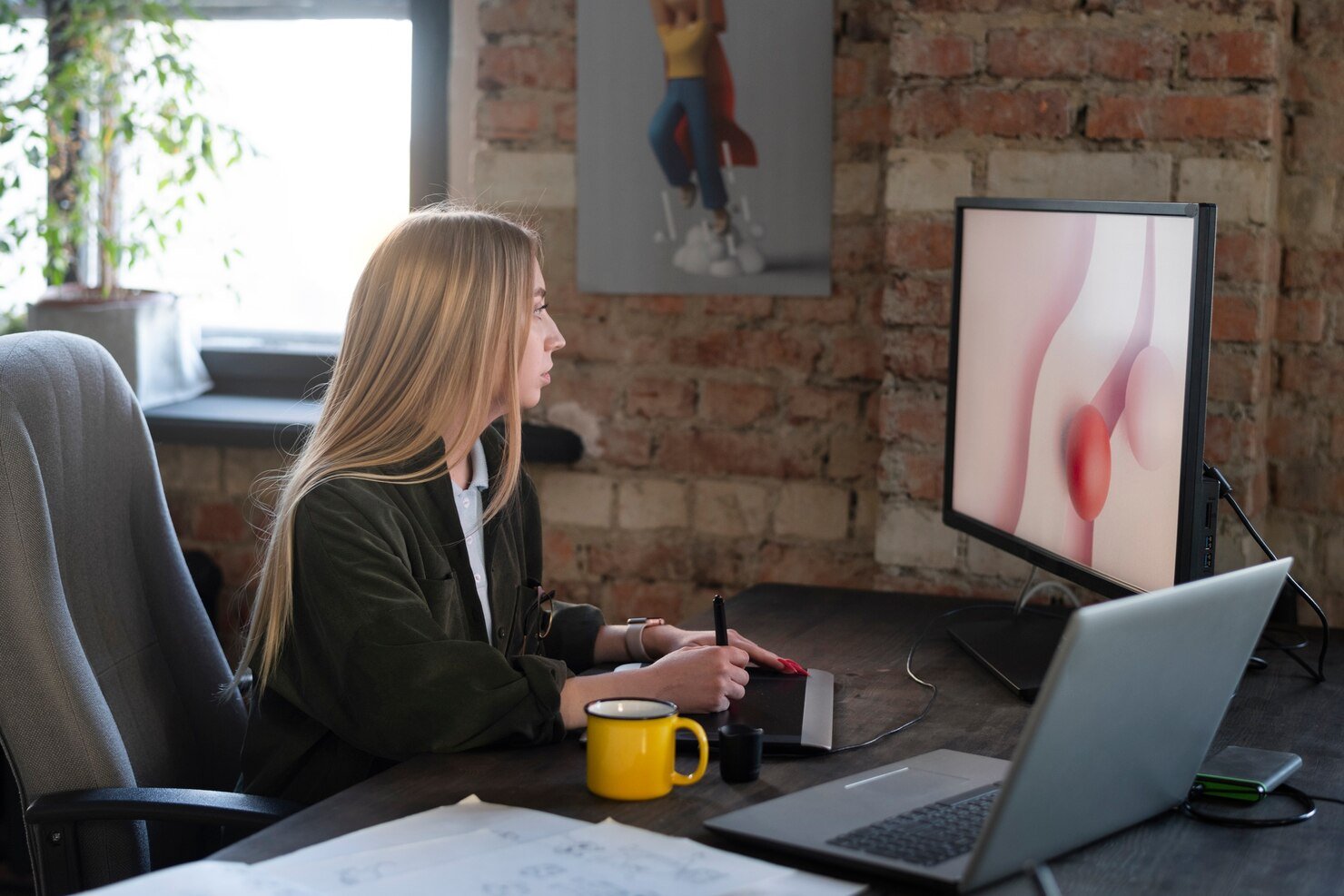
Выбор монитора часто кажется простой задачей. Ну, экран и экран. Однако от него зависит, насколько комфортно будет работаться и играться. Среднестатистический пользователь проводит перед дисплеем по 6–8 часов в день. И если глаза устают, а картинка размывается в динамике, это уже не мелочь.
От компактных офисных решений на 21.5 дюйма до игровых ультравайдов на 34 дюйма и профессиональных панелей для дизайнеров. Разброс большой. И чтобы не потеряться в характеристиках, стоит разобраться в ключевых параметрах. Такой подход помогает подобрать действительно удобный монитор для компьютера, а не просто купить первый попавшийся экран.
Диагональ экрана: от компактных до сверхшироких
Размер — первое, с чего обычно начинают. Но здесь важно не только физическое пространство на столе. Диагональ напрямую влияет на восприятие картинки и удобство работы с окнами.
Для офисных задач, работы с текстовыми документами и базовых сценариев хватает 21.5–24 дюймов. Такие модели не занимают много места. Их часто берут для кухни или в качестве второго экрана. Однако для долгой работы с таблицами или вёрстки этого может показаться мало.
Золотой серединой считается 27 дюймов. Это самая ходовая диагональ на рынке. Универсал, который подходит и для дома, и для офиса, и для игр. Оптимальное расстояние для просмотра — 60–80 см. При таком размере глаза не разбегаются, а рабочая область уже позволяет открыть два окна рядом.
Если нужно больше пространства, смотрят в сторону 31.5–32 дюймов. Такие мониторы удобны для игр в 4K и для тех, кто привык работать с несколькими панелями одновременно. А вот 34-дюймовый ультравайд с соотношением сторон 21:9 — это отдельная история. Он фактически заменяет два монитора. Разработчики и дизайнеры оценят возможность видеть всю временную шкалу или код целиком. Киберспортсмены в шутерах тоже любят такие экраны за широкий угол обзора.
И есть 49-дюймовые super-ultrawide модели с пропорцией 32:9. Это уже для продвинутых сценариев. Трейдинг, видеомонтаж, симуляторы. Когда нужно, чтобы перед глазами была вся информация сразу. Но тут стоит трезво оценивать размер стола.
And вот что важно. Большой экран — не всегда лучше. Если сидеть слишком близко к 32 дюймам, придётся крутить головой. Это утомляет. Так что диагональ подбирается под расстояние до глаз и задачи.
Разрешение и тип матрицы: на что смотреть
Разрешение определяет чёткость картинки. И здесь есть прямая связка с диагональю. На 24 дюймах Full HD (1920?1080) выглядит нормально. Текст читается, картинка быстрая, цена доступная. Но если поставить такое же разрешение на 27 дюймов, пиксели станут заметны. Зерно будет бросаться в глаза.
Для 27 дюймов оптимум — 2K (2560?1440). Чёткий текст, плавный гейминг, комфортная работа с графикой. 4K (3840?2160) имеет смысл на 27–32 дюймах. Это выбор для профессиональной работы с фото и видео, а также для просмотра фильмов в высоком качестве. Однако для игр 4K требует мощной видеокарты. Не каждый компьютер потянет.
Теперь про матрицу. Это, пожалуй, самая технически сложная часть. Но разобраться можно.
• IPS — широкие углы обзора и точные цвета. Хороший выбор для дизайна, работы с контентом и повседневных задач. Цвета не выцветают, если смотреть сбоку.
• VA — глубокий чёрный и высокий контраст до 3000:1. Такой экран хорошо подходит для кино и тёмных интерфейсов. Углы обзора чуть хуже, чем у IPS, но для одного пользователя это не критично.
• TN — самый быстрый отклик, часто 1 мс. Такие матрицы ставят в бюджетные игровые модели. Углы обзора здесь скромные, а цвета не такие сочные. Зато скорость на высоте.
• OLED — премиальный вариант. Бесконечный контраст, мгновенный отклик. Картинка выглядит потрясающе. Но есть нюанс: при статичном интерфейсе существует риск выгорания. Поэтому для офисной работы с документами такие панели берут реже.
Выбор матрицы зависит от сценариев. Для офиса и учёбы обычно достаточно IPS. Для кино и тёмных игр присматриваются к VA. Для киберспорта важна скорость, и тут TN или быстрые IPS-панели вне конкуренции.
Игровые характеристики: частота и синхронизация
Если монитор нужен для игр, добавляются новые параметры. Частота развёртки измеряется в герцах. Чем выше, тем плавнее картинка. Для шутеров 144–240 Гц дают заметное преимущество. Движения становятся плавными, прицеливаться проще. Однако для сюжетных игр или работы с текстом сверхвысокая частота не так важна.
Второй момент — синхронизация. Технологии AMD FreeSync и NVIDIA G-Sync синхронизируют кадры монитора с видеокартой. Это убирает разрывы изображения (тиринг) и делает геймплей комфортнее. Если видеокарта не справляется с частотой кадров, синхронизация помогает избежать рывков.
И ещё время отклика. Параметр GtG (от серого к серому) показывает, как быстро пиксель меняет цвет. Для динамичных игр важны значения 1–4 мс. Если отклик медленный, за движущимися объектами остаётся шлейф. Это мешает и портит впечатление.
Впрочем, не стоит гнаться за минимальными цифрами в ущерб цветопередаче. Для универсального использования лучше баланс. Например, 144 Гц с IPS-матрицей и откликом 1–4 мс. Такой монитор подойдёт и для игр, и для работы.
Как выбрать под свои задачи
Универсального ответа нет. Всё зависит от того, что именно нужно. Для офисной рутины с документами достаточно 24 дюймов, Full HD и IPS. Это недорого и практично. Для дома и смешанных сценариев — работы плюс игр — часто берут 27 дюймов с разрешением 2K. Такой вариант закрывает большинство потребностей.
Геймерам стоит смотреть на частоту от 144 Гц и поддержку FreeSync или G-Sync. Дизайнерам и монтажёрам — на точность цветопередачи, здесь IPS или OLED выигрывают. А если нужна максимальная рабочая область, ультравайд 34 дюйма становится логичным выбором.
Один момент, который часто упускают. Подставка монитора. Регулировка по высоте и наклону — не просто маркетинг. От неё зависит, будет ли шея уставать к концу дня. Так что при выборе стоит обращать внимание и на эргономику. И на порты подключения. HDMI, DisplayPort, USB-хаб — всё это влияет на удобство.
Так что выбор монитора сводится к простому принципу. Сначала определить задачи и расстояние до экрана. Потом подобрать диагональ и разрешение. И уже после этого смотреть на матрицу и дополнительные функции. Такой порядок помогает не переплатить за ненужные характеристики и получить именно то, что нужно.